
在 CentOS 7 上安装 ElasticSearch 和 Kibana
Elasticsearch 是一个分布式的免费开源搜索和分析引擎,适用于包括文本、数字、地理空间、结构化和非结构化数据等在内的所有类型的数据。Elasticsearch 在 Apache Lucene 的基础上开发而成,由 Elasticsearch N.V.(即现在的 Elastic)于 2010 年首次发布。Elasticsearch 以其简单的 REST 风格 API、分布式特性、速度和可扩展性而闻名,是 Elastic Stack 的核心组件;
Elastic Stack 是一套适用于数据采集、扩充、存储、分析和可视化的免费开源工具。人们通常将 Elastic Stack 称为 ELK Stack(代指 Elasticsearch、Logstash 和 Kibana),目前 Elastic Stack 包括一系列丰富的轻量型数据采集代理,这些代理统称为 Beats,可用来向 Elasticsearch 发送数据。
1. 安装 ElasticsSearch
默认情况下,Elastic Stack 组件不能通过包管理器获得,但 yum 可以通过添加 Elastic 的包存储库来安装它们。
所有 Elastic Stack 的软件包都使用 Elasticsearch 签名密钥进行签名,以保护您的系统免受软件包欺骗。使用密钥进行身份验证的软件包将被包管理器视为可信的。在此步骤中,将导入 Elasticsearch 公共 GPG 密钥并添加 Elastic 存储库以安装 Elasticsearch。
下载并且安装公共签名密钥
# rpm --import https://artifacts.elastic.co/GPG-KEY-elasticsearch安装 Rpm Repo
在 /etc/yum.repos.d/ 下创建 elastic.repo
# vim /etc/yum.repos.d/elastic.repo[elastic-7.x]
name=Elastic repository for 7.x packages
baseurl=https://artifacts.elastic.co/packages/7.x/yum
gpgcheck=1
gpgkey=https://artifacts.elastic.co/GPG-KEY-elasticsearch
enabled=1
autorefresh=1
type=rpm-md# yum update
# yum install elasticsearch安装的目录位置
/usr/share/elasticsearch完成 Elasticsearch 安装后,在编辑器中打开其主配置文件 elasticsearch.yml
Elasticsearch的配置文件采用YAML格式,这意味着缩进非常重要!编辑此文件时,请确保不添加任何额外的空格, 并且不能使用 tab 缩进符,
:后必须存在空格
Elasticsearch 侦听来自端口 9200 上的任何流量。所以需要限制对 Elasticsearch 实例的外部访问,以防止外人通过 REST API 读取您的数据或关闭您的 Elasticsearch 集群。找到指定的行network.host,取消注释,并替换它的值为 : 192.168.1.21 (这里如果是内网访问, 可以替换成内网地址, 这样外部也无法进行访问) 如下所示: > 查看关于网络的更多说明 : https://www.elastic.co/guide/en/elasticsearch/reference/7.17/modules-network.html
# . . .
network.host: 192.168.1.21
# . . .

# 这里 7.x 需要打开
cluster.initial_master_nodes: ["node-1"]
# . . .

# Node 名称
node.name: node-1
保存并关闭 elasticsearch.yml。然后,使用 systemctl 命令启动 Elasticsearch 服务, 并且加入开机启动
# systemctl enable elasticsearch
# systemctl start elasticsearch
你可以通过发送 HTTP 请求来测试你的 Elasticsearch 服务是否正在运行:
$ curl "192.168.1.21:9200"您将看到一个响应,显示有关本地节点的一些基本信息,类似于:
{
  "name": "node-1",
  "cluster_name": "elasticsearch",
  "cluster_uuid": "YqPpV6ZVQ3uAl_b_wv0t5Q",
  "version": {
    "number": "7.17.5",
    "build_flavor": "default",
    "build_type": "rpm",
    "build_hash": "8d61b4f7ddf931f219e3745f295ed2bbc50c8e84",
    "build_date": "2022-06-23T21:57:28.736740635Z",
    "build_snapshot": false,
    "lucene_version": "8.11.1",
    "minimum_wire_compatibility_version": "6.8.0",
    "minimum_index_compatibility_version": "6.0.0-beta1"
  },
  "tagline": "You Know, for Search"
}
现在 Elasticsearch 已启动并运行,让我们安装 Kibana,它是 Elastic Stack 的下一个组件。
客户端连接
为了方便的管理, 我们需要一个客户端工具, 最近刚刚挖掘了一个宝藏
Elasticvue :
Elasticvue@ChromeStore :
https://chrome.google.com/webstore/detail/elasticvue/hkedbapjpblbodpgbajblpnlpenaebaa
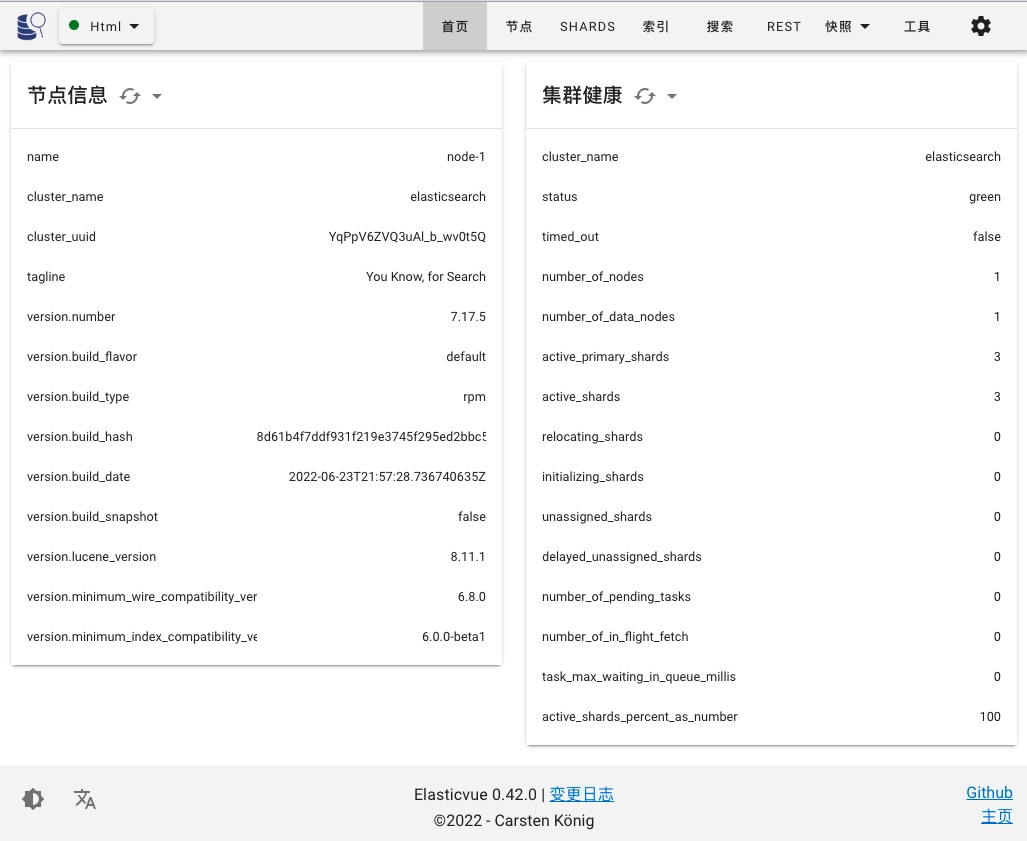
Tcp 连接 / Transport 模式
这个是Tcp 连接方式 : 官方支持文档查看 : Networking | Elasticsearch Guide [7.17] | Elastic范围开启 : 对于经过防火墙的端口过滤应该开启端口范围 9300/9400, 否则可能会出现 transport client is closed否则编辑 etc/elasticsearch.yml增加 transport 配置
transport.port: 93002. 安装 Kibana仪表板
根据官方文档中的安装顺序,你应该在 Elasticsearch 之后安装 Kibana 作为下一个组件。设置 Kibana 后,我们能够使用其界面搜索并查看 Elasticsearch 存储的数据。
因为在上一步中添加了 Elastic 存储库,所以您可以使用 yum 安装 Elastic Stack 的其余组件:
# yum install kibana配置
# 为了在我的局域网访问, 这里我填写的地址是
# To allow connections from remote users, set this parameter to a non-loopback
address.server.host: "192.168.1.21"
# ...
# The URLs of the Elasticsearch instances to use for all your queries.
# 这里的主机地址和 elasticsearch 监听地址需要相同
elasticsearch.hosts: ["http://192.168.1.21:9200"]...
然后启用并启动Kibana服务:
# systemctl enable kibana
# systemctl start kibana
由于主机不一定仅仅侦听 localhost 地址, 所以也可以使用局域网访问(可能是 7.0 加入的, 暂不可考), 如果 server.host 写入的是局域网, 便可使用局域网进行访问.
Kibana 反向代理的设定
如果不侦听局域网地址我们需要配置反向代理
由于Kibana配置为仅侦听 localhost ,因此我们必须设置反向代理 以允许外部访问它。我们将使用 Nginx 来实现此目的
首先,使用该 openssl 命令创建一个管理 Kibana 用户,您将使用该用户访问 Kibana Web 界面。例如,我们将为此帐户命名kibanaadmin,但为了确保更高的安全性,我们建议您为用户选择难以猜测的非标准名称。
以下命令将创建管理 Kibana 用户和密码,并将它们存储在 htpasswd.users 文件中。您将配置Nginx以要求此用户名和密码并立即读取此文件:
echo "kibanaadmin:`openssl passwd -apr1`" | sudo tee -a /etc/nginx/htpasswd.users在提示符下输入并确认密码。记住或记下此登录信息,因为需要用它来访问 Kibana Web界面。
接下来,我们将创建一个 Nginx 服务器块文件。例如,我们将此文件称为example.com.conf,尽管您可能会发现为您提供更具描述性的名称会很有帮助。例如,如果您为此服务器设置了 FQDN 和 DNS 记录,则可以在 FQDN 之后命名此文件:
sudo vi /etc/nginx/conf.d/example.com.conf将以下代码块添加到文件中,确保更新 example.com 并匹配服务器的 FQDN 或公共 IP 地址。此代码将 Nginx 配置为将服务器的 HTTP 流量定向到正在侦听的 Kibana 应用程序。此外,它配置 Nginx 以读取文件并需要基本身份验证。www.example.com localhost:5601 htpasswd.users
example.com.conf > /etc/nginx/conf.d/example.com.conf
server {
    listen 80;

    server_name example.com www.example.com;

    auth_basic "Restricted Access";
    auth_basic_user_file /etc/nginx/htpasswd.users;

    location / {
        proxy_pass http://localhost:5601;
        proxy_http_version 1.1;
        proxy_set_header Upgrade $http_upgrade;
        proxy_set_header Connection 'upgrade';
        proxy_set_header Host $host;
        proxy_cache_bypass $http_upgrade;
    }
}
完成后,保存并关闭文件。
然后检查配置是否存在语法错误:
sudo nginx -t如果输出中报告了任何错误,请返回并仔细检查您在配置文件中放置的内容是否已正确添加。配置检测时候输出 syntax is ok再继续并重新启动 Nginx 服务:
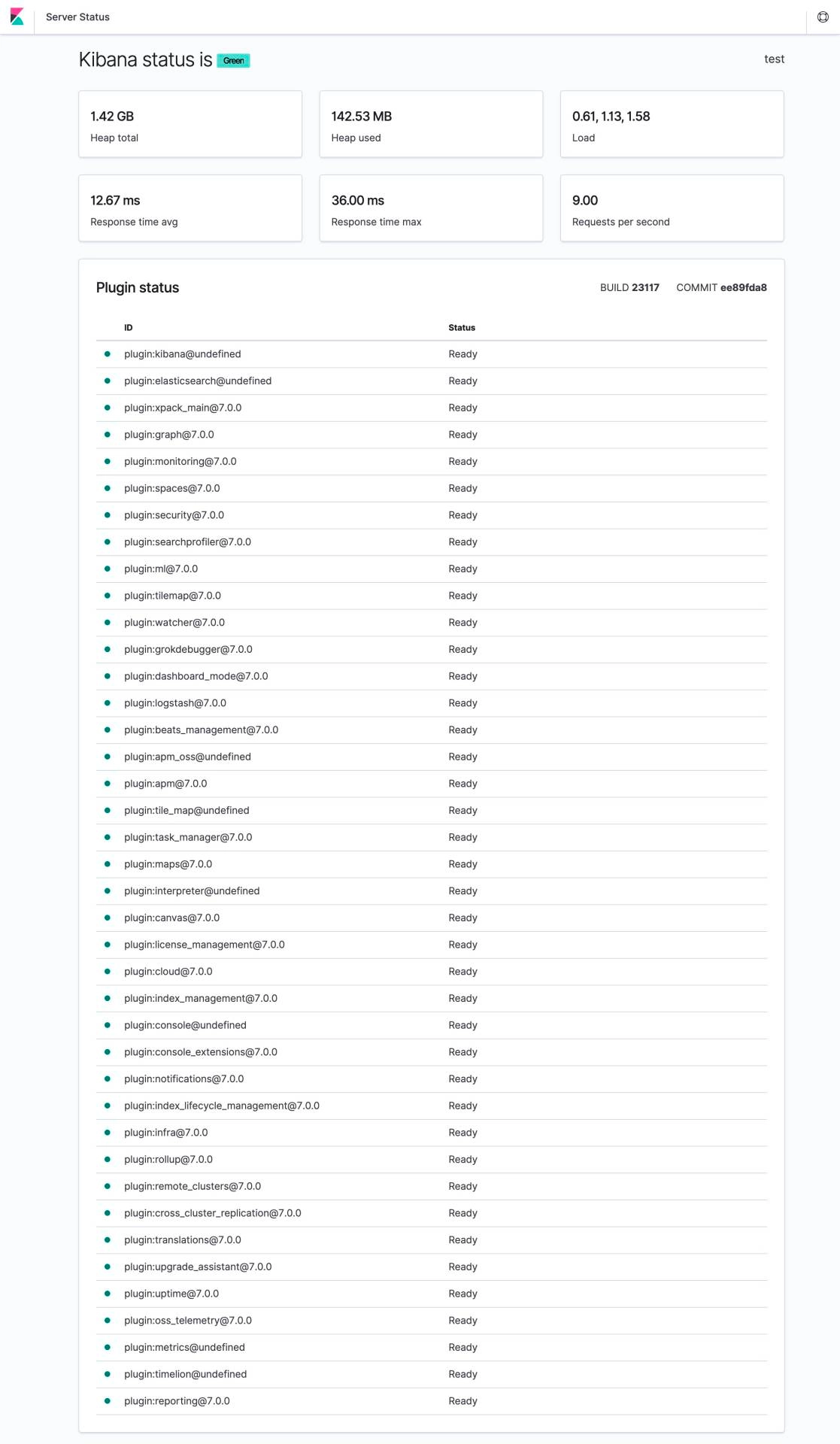
sudo systemctl restart nginx现在可以通过您的FQDN或 Elastic Stack 服务器的公共IP地址访问Kibana。您可以通过导航到以下地址并在出现提示时输入登录凭据来检查Kibana服务器的状态页面:
http://{your_server_ip}/status此状态页面显示有关服务器资源使用情况的信息,并列出已安装的插件
FAQ
1. SERVICE_UNAVAILABLE/1/state not recovered
检查是否服务器配置的节点名称是否配置一致, 否则无法启动, 状态异常
# 初始化节点
cluster.initial_master_nodes: ["node-1"]

# Node 名称
node.name: node-1
附录
参考文章
- How To Install Elasticsearch, Logstash, and Kibana (Elastic Stack) on CentOS 7
- A step-by-step guide to enabling security, TLS/SSL, and PKI authentication in Elasticsearch(如何启用安全设置)
📆
更新记录 2022-10-13
- 增加: tcp 连接时候 transport 模式通过防火墙时候的端口配置 2022-08-20
- 移除 : filebeat 使用说明
- 增加: 客户端连接工具