🪽Mac 执行计划任务 / plist 介绍和使用
plist 是 Apple 公司使用的一种文件格式,全称为 Property List ,主要用于在 macOS 和 iOS 系统中存储结构化数据。
可以用于应用程序的配置文件, 也用来设置启动项目或者定时任务, 设置为定时任务的时候可以设置最小间隔为 1 秒.
设置启动项目
启动项位置
存放路径有:
~/Library/LaunchAgents/Library/LaunchAgents/Library/LaunchDaemons/System/Library/LaunchAgents/System/Library/LaunchDaemons
启动项配置
plist 介绍 : https://zh.wikipedia.org/wiki/%E5%B1%9E%E6%80%A7%E5%88%97%E8%A1%A8
示例
<?xml version="1.0" encoding="UTF-8"?>
<!DOCTYPE plist PUBLIC "-//Apple//DTD PLIST 1.0//EN"
"http://www.apple.com/DTDs/PropertyList-1.0.dtd">
<plist version="1.0">
  <dict>
    <key>EnvironmentVariables</key>
    <dict>
      <key>PATH</key>
      <string>/usr/local/bin:/usr/bin:/bin:/usr/sbin:/sbin:</string>
    </dict>
    <key>Label</key><!--服务命名-->
    <string>com.jenkins-service</string>
    <key>Program</key><!--启动脚本绝对路径-->
    <string>/Users/admin/jenkins_ws/start-slave.sh</string>
    <key>RunAtLoad</key>
    <true/>
    <key>KeepAlive</key>
    <dict>
	    <key>SuccessfulExit</key>
	    <false/>
      <key>NetworkState</key>
		  <true/>
    </dict>
    <key>ThrottleInterval</key>
    <integer>10</integer>
    <key>LaunchOnlyOnce</key>
    <true/>
    <key>StandardOutPath</key>
    <string>/tmp/startup.stdout</string>
    <key>StandardErrorPath</key>
    <string>/tmp/startup.stderr</string>
    <key>UserName</key>
    <string>admin</string>
  </dict>
</plist>
配置参数说明
KeepAliveLabelProgramProgramArgumentsWorkingDirectoryRunAtLoadUserNameLaunchOnlyOnceThrottleIntervalStartIntervalStartCalendarInterval
launchctl
launchctl 用于管理 macOS 的启动服务和后台任务
launchctl start <label>
启动一个指定的任务(label), 此命令不会修改任务的配置,仅在当前会话中有效, 如果任务未注册或未加载,需先通过 load 命令加载。
launchctl stop <label>
停止一个指定的任务, 如果任务被配置为自动重启(例如通过 KeepAlive),停止后可能会立即重启。不会卸载任务,任务依然会在下次启动时运行。
launchctl remove <label>
从 launchd 中永久移除指定任务(异步操作)。移除操作不会等待任务实际停止,因此没有错误处理。如果任务需要重新加载,需使用 load 命令。
launchctl load <path>
加载并启动指定的任务(基于 plist 文件)。手动加载任务,使其立即运行。如果任务被标记为 disabled ,则不会启动。不会修改任务的禁用状态
launchctl unload <path>
停止并卸载指定任务。手动停止任务,同时卸载配置。卸载后任务依然会在下次系统登录或重启时自动加载
launchctl load -w <path>
-w 参数加载并启动任务,同时将任务标记为 不禁用 , 确保任务在下次登录或系统重启时自动启动。将修改任务的禁用状态(即使 plist 被标记为禁用,也会被强制启用)
launchctl unload -w <path>
停止、卸载并禁用任务。完全关闭一个任务,并确保其不会在系统重新启动时再次运行。会将任务标记为禁用状态,需手动使用 load -w 再次启用
-w 参数标记该服务为 disabled ,不加该参数则重启仍然会启动
launchctl list
用来查看具体任务状态
如果任务未按预期运行, 可以通过日志查看错误
log show --predicate 'eventMessage contains "<label>"'取消应用程序的自动加载
Mac 应用程序的启动项位置在 /Library/LaunchAgents/ 文件夹下 我们可以看到一些默认的启动项目, 这个目录下的项目都是系统级别的, 我们不能够在用户的登陆窗体中启用或者禁用, 只能够通过命令来启用或者禁用
$ cd /Library/LaunchAgents/
$ ls
com.Logitech.Control Center.Daemon.plist
com.adobe.AAM.Updater-1.0.plist
com.adobe.AdobeCreativeCloud.plist
com.google.keystone.agent.plist
com.logitech.manager.daemon.plist
com.oracle.java.Java-Updater.plist
com.oray.sunlogin.agent.plist
com.oray.sunlogin.startup.plist
com.sogou.SogouServices.plist
com.teamviewer.teamviewer.plist
com.teamviewer.teamviewer_desktop.plist
homebrew.mxcl.supervisor.plist
我们使用以下的命令来启用或者禁用
# 禁用
launchctl unload -w /Library/LaunchAgents/com.adobe.AdobeCreativeCloud.plist

# 启用
launchctl load -w /Library/LaunchAgents/com.adobe.AdobeCreativeCloud.plist

# 启动
launchctl start ~/Library/LaunchAgents/com.duoli.sshadd.plist
plist 编辑工具
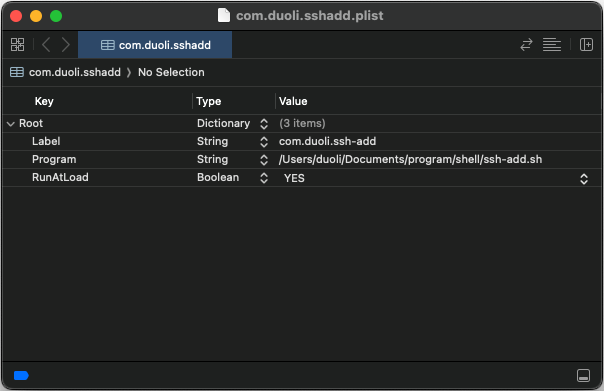
使用 编辑器进行编辑
plist 文件本质上是 xml 文件, 可以使用文本编辑器进行编辑
使用 plutil 命令行工具
plutil 工具提供了很多的命令来管理 plist 文件, 也提供了工具来校验 plist 的文件格式
plutil ~/Library/LaunchAgents/com.duoli.sshadd.plist
/Users/duoli/Library/LaunchAgents/com.duoli.sshadd.plist: OK
使用 xcode 的可视化界面