
🪽如何使用 Phpstorm 中的部署功能
PhpStorm 除了能直接打开 localhost 相关文件之外,还可以连接 FTP 服务。它除了能完成正常的数据传输任务,还支持本地文件与服务端文件的差异对比,以及同一文件按目录自动匹配后执行上传、下载操作。这些功能在常规 IDE 和 FTP 软件中较为少见,而这类操作恰好是日常工作中非常耗费时间的环节。
换句话说,在 WebStorm / PhpStorm 中操作 FTP,能让人找到使用版本控制工具时的熟悉体验。该功能唯一的缺点是:启动上传、下载的连接过程需要消耗少量时间,因此更适合单文件编辑的场景。不过,若网络速度足够快,这一问题通常可以忽略;且根据个人使用体验,尽管连接速度稍慢,文件传输速度却并不逊色。
- 设置: 设置的入口有两处,
Tools->Deployment->configruation
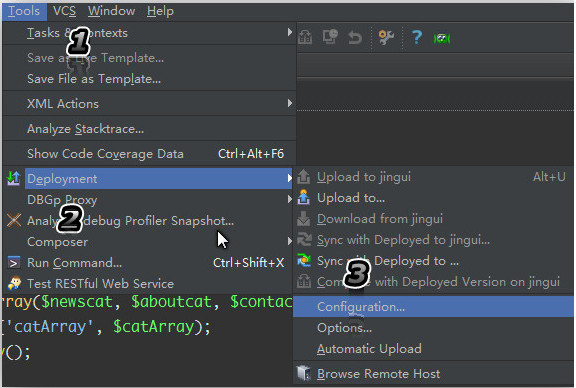
b. File->Settings->Deployment->configruation
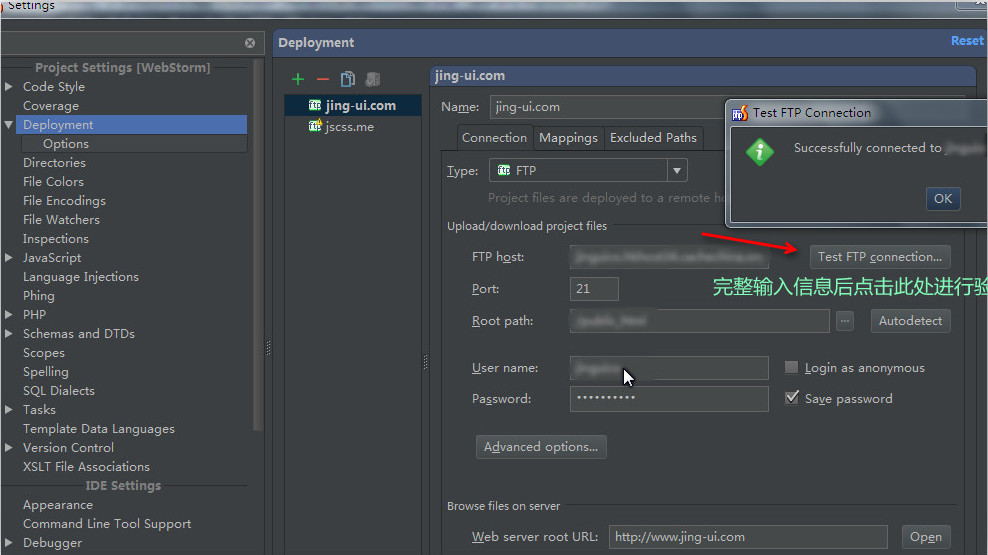
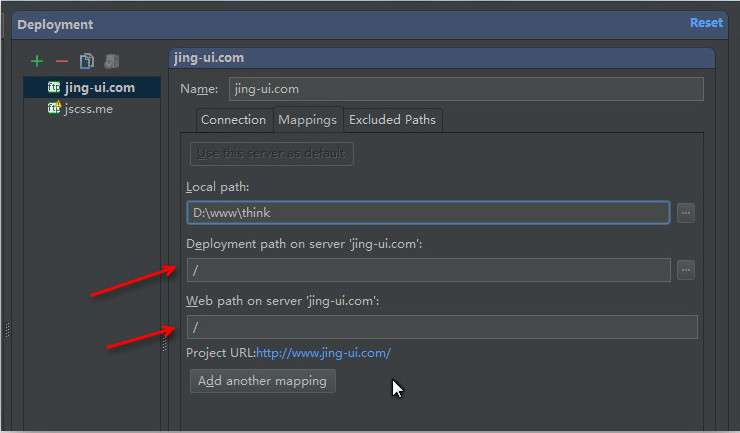
单击左上角加号新增一个FTP服务连接 然后配置FTP host,username,pwd等信息,配置好之后,可以Test FTP connection测试FTP是否连接成功。 然后点击Root path三点,如果有FTP服务端的目录读取出来,那就没问题,如果读取不出来,则在下面的Advanced options中选择Passive mode(被动模式)。 然后在Web server root URL中填写域名信息或者空间商提供的免费三级域名。 然后在Mappings 选择映射目录分别为本地,发布或web路径。

- 部署:
在与ftp连接的项目文件右击就能发现deployment,分别有四个选项(这个选项只有在连接成功后才能显示):
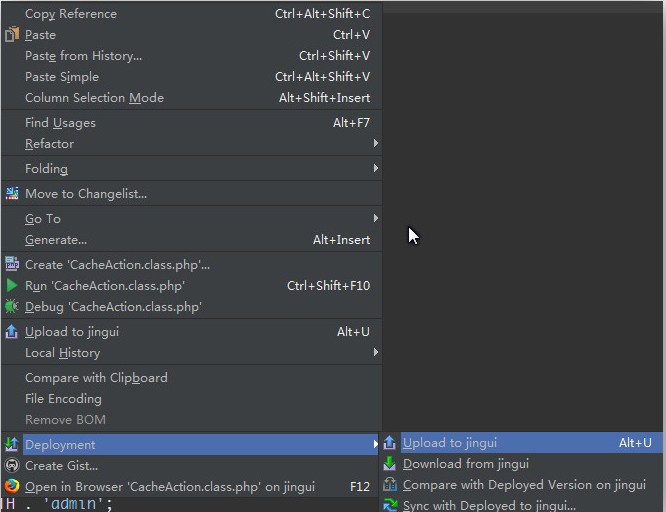
upload to ...                         -> 上传到服务端
Download from ...                     -> 从服务器下载
Compare with Deployed Version on ...  -> 与服务端 [XX] 版本进行比较
Sync with Deployed to ...
比较之外还可以直接进行操作.(3,4的差别在于,3只能浏览不能操作,4可以操作)。
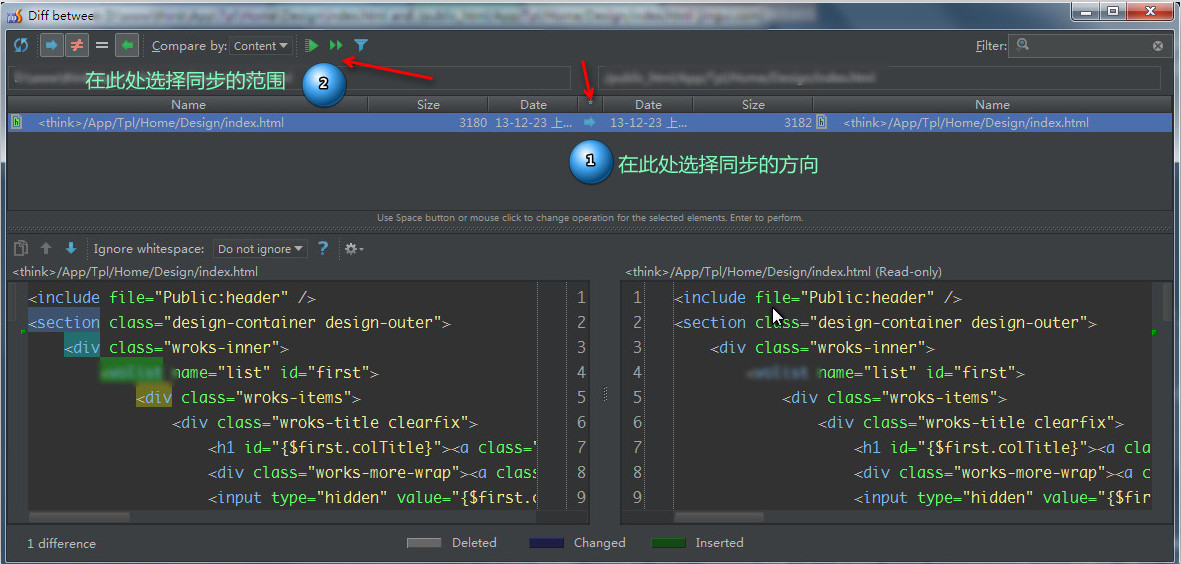
- 显示扩展面板
Tools->Deployment->configruation->Browse Remote host
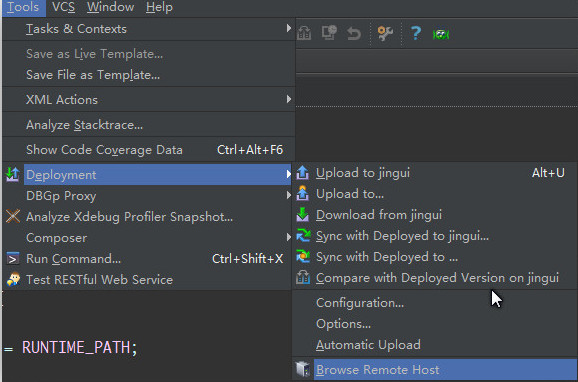
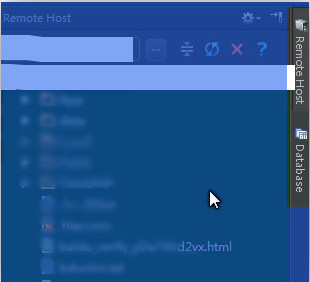
成功打开之后:
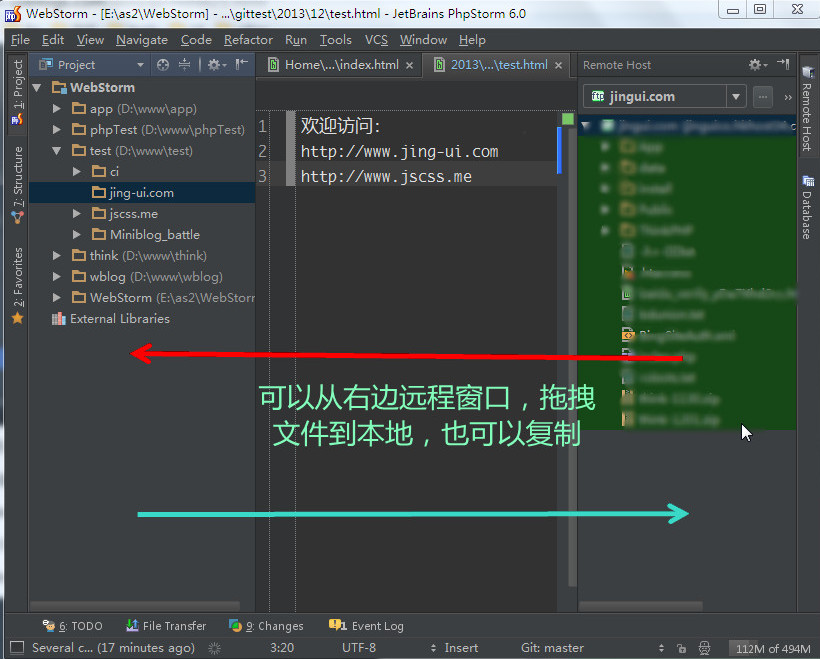
打开的目的在于对文件的方便编辑,可以这样操作:
- 快捷操作
a. 可以在keymap中添加相应的快捷键操作。
- 可以在toolbar上添加常用的图标以方便操作,为了防止误操作,建议操作的图标之间最好有隔离图标,虽然误操作可以利用本地历史记录找回来,但工作效率可能有所下降。
另外提供除了版本控制之外的一份本地历史记录,多次挽救我于生死边缘:
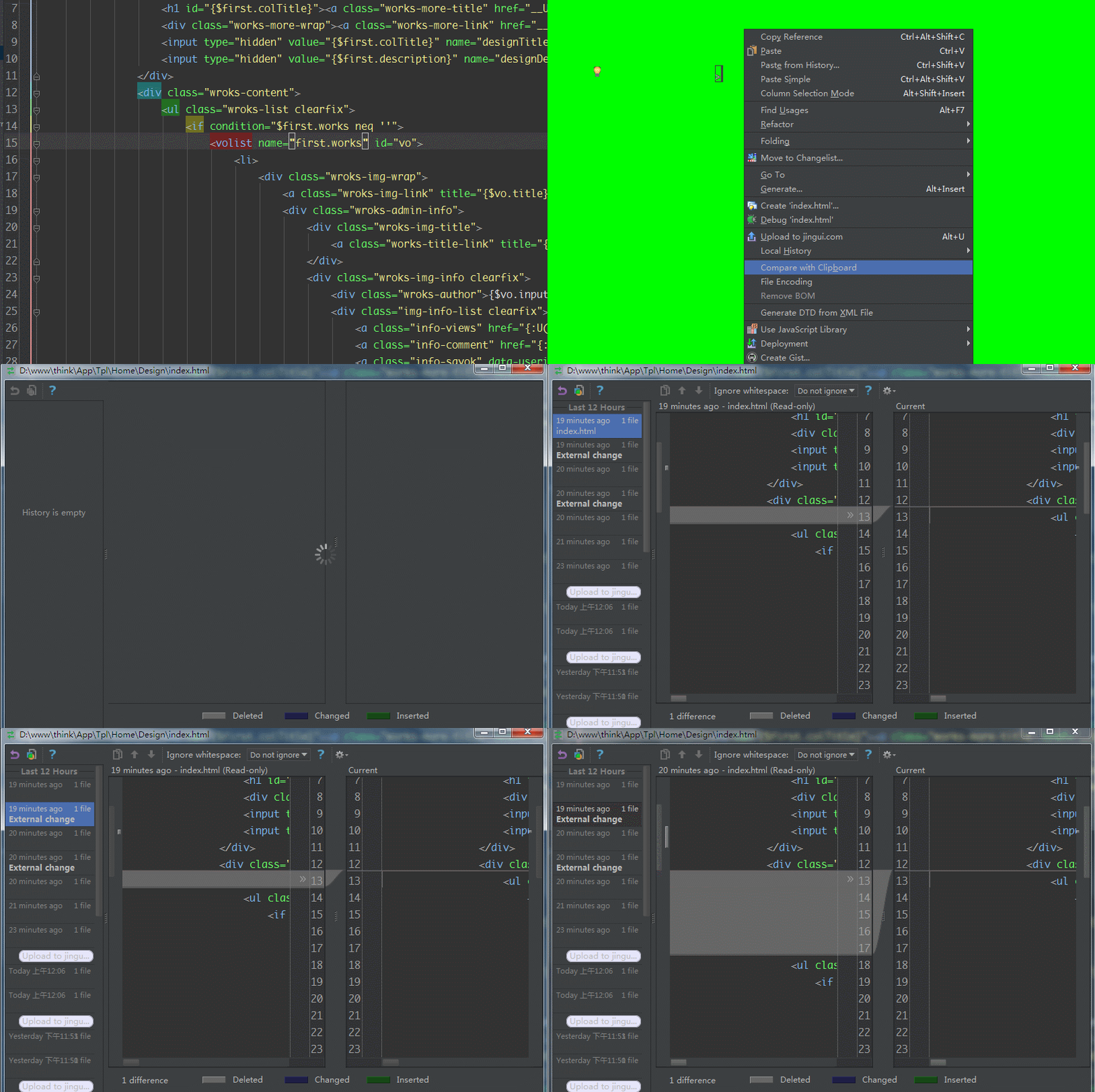
右键 -> localhost history -> show historyPub label是对当前历史记录的一个名称记录
 参考资料
参考资料