Mac 执行计划任务 plist 介绍和使用
plist 是 Apple 公司使用的一种文件格式,全称为 Property List,主要用于在 macOS 和 iOS 系统中存储结构化数据。
可以用于应用程序的配置文件, 也用来设置启动项目或者定时任务, 设置为定时任务的时候可以设置最小间隔为 1 秒.
设置启动项目
启动项位置
存放路径有:
~/Library/LaunchAgents- 用户自己提供 / 安装的程序配置路径
/Library/LaunchAgents- 管理员提供的用户级别的代理程序配置路径, 在用户登录之后执行
/Library/LaunchDaemons- 管理员提供的守护程序配置路径, 在系统启动之后执行
/System/Library/LaunchAgents- Mac OS 系统提供的应用程序配置路径
/System/Library/LaunchDaemons- 系统提供的守护程序配置路径
启动项配置
plist 介绍 : https://zh.wikipedia.org/wiki/属性列表
示例
<?xml version="1.0" encoding="UTF-8"?>
<!DOCTYPE plist PUBLIC "-//Apple//DTD PLIST 1.0//EN"
"http://www.apple.com/DTDs/PropertyList-1.0.dtd">
<plist version="1.0">
  <dict>
    <key>EnvironmentVariables</key>
    <dict>
      <key>PATH</key>
      <string>/usr/local/bin:/usr/bin:/bin:/usr/sbin:/sbin:</string>
    </dict>
    <key>Label</key><!--服务命名-->
    <string>com.jenkins-service</string>
    <key>Program</key><!--启动脚本绝对路径-->
    <string>/Users/admin/jenkins_ws/start-slave.sh</string>
    <key>RunAtLoad</key>
    <true/>
    <key>KeepAlive</key>
    <dict>
            <key>SuccessfulExit</key>
            <false/>
      <key>NetworkState</key>
                  <true/>
    </dict>
    <key>ThrottleInterval</key>
    <integer>10</integer>
    <key>LaunchOnlyOnce</key>
    <true/>
    <key>StandardOutPath</key>
    <string>/tmp/startup.stdout</string>
    <key>StandardErrorPath</key>
    <string>/tmp/startup.stderr</string>
    <key>UserName</key>
    <string>admin</string>
  </dict>
</plist>
配置参数说明
KeepAlive- 设置为
true, 系统默认每 10 秒会检查一次服务进程的存活, 发现无相关进程会重新启动. Label- 表示服务的名称, 一般我们以服务
plist配置文件的名称即可, 不可加 plist 扩展名, 这个名字不能和其它的plist重复 Program- 服务的启动命令, 此命令不可以放置在后台, 也就是结尾不能加
&, 使用$HOME和~都不可以, 必须是绝对路径 ProgramArguments- 带参数的命令行, 命令必需使用绝对路径, 每个参数独立一行
<array>
  <string>/Users/aigo/Documents/AutoMakeLog.sh</string>
</array>WorkingDirectory- 命令在哪个目录下运行, 即工作目录, 这个路径也必需是绝对路径
RunAtLoad- 在将该配置文件注册(load)到系统中时就运行服务的启动命令, 也就是俗称的开机启动
UserName- 表示指定用户启动, 仅 root 用户启动时生效
LaunchOnlyOnce- 仅启动一次
ThrottleInterval- 指程序在执行两次调用之间所需等待的时间间隔
StartInterval- 它指定脚本每间隔多长时间(单位:秒)执行一次
StartCalendarInterval- 它可以指定脚本在多少分钟、小时、天、星期几、月时间上执行,类似如
crontab的中的设置
<key>StartCalendarInterval</key>
<dict>
  <key>Minute</key>
  <integer>4</integer>
  <key>Hour</key>
  <integer>13</integer>
</dict>
launchctl
launchctl 用于管理 macOS 的启动服务和后台任务
launchctl start <label>
启动一个指定的任务(label), 此命令不会修改任务的配置,仅在当前会话中有效, 如果任务未注册或未加载,需先通过 load 命令加载。
launchctl stop <label>
停止一个指定的任务, 如果任务被配置为自动重启(例如通过 KeepAlive),停止后可能会立即重启。不会卸载任务,任务依然会在下次启动时运行。
launchctl remove <label>
从 launchd 中永久移除指定任务(异步操作)。移除操作不会等待任务实际停止,因此没有错误处理。如果任务需要重新加载,需使用 load 命令。
launchctl load <path>
加载并启动指定的任务(基于 plist 文件)。手动加载任务,使其立即运行。如果任务被标记为 disabled,则不会启动。不会修改任务的禁用状态
launchctl unload <path>
停止并卸载指定任务。手动停止任务,同时卸载配置。卸载后任务依然会在下次系统登录或重启时自动加载
launchctl load -w <path>
-w 参数加载并启动任务,同时将任务标记为 不禁用 , 确保任务在下次登录或系统重启时自动启动。将修改任务的禁用状态(即使 plist 被标记为禁用,也会被强制启用)
launchctl unload -w <path>
停止、卸载并禁用任务。完全关闭一个任务,并确保其不会在系统重新启动时再次运行。会将任务标记为禁用状态,需手动使用 load -w 再次启用
-w 参数标记该服务为 disabled,不加该参数则重启仍然会启动
launchctl list
用来查看具体任务状态
如果任务未按预期运行, 可以通过日志查看错误
log show --predicate 'eventMessage contains "<label>"'取消应用程序的自动加载
Mac 应用程序的启动项位置在 /Library/LaunchAgents/ 文件夹下 我们可以看到一些默认的启动项目, 这个目录下的项目都是系统级别的, 我们不能够在用户的登陆窗体中启用或者禁用, 只能够通过命令来启用或者禁用
$ cd /Library/LaunchAgents/
$ ls
com.Logitech.Control Center.Daemon.plist
com.adobe.AAM.Updater-1.0.plist
com.adobe.AdobeCreativeCloud.plist
com.google.keystone.agent.plist
com.logitech.manager.daemon.plist
com.oracle.java.Java-Updater.plist
com.oray.sunlogin.agent.plist
com.oray.sunlogin.startup.plist
com.sogou.SogouServices.plist
com.teamviewer.teamviewer.plist
com.teamviewer.teamviewer_desktop.plist
homebrew.mxcl.supervisor.plist
我们使用以下的命令来启用或者禁用
# 禁用
launchctl unload -w /Library/LaunchAgents/com.adobe.AdobeCreativeCloud.plist

# 启用
launchctl load -w /Library/LaunchAgents/com.adobe.AdobeCreativeCloud.plist

# 启动
launchctl start ~/Library/LaunchAgents/com.duoli.sshadd.plist
plist 编辑工具
使用 编辑器进行编辑
plist 文件本质上是 xml 文件, 可以使用文本编辑器进行编辑
使用 plutil 命令行工具
plutil 工具提供了很多的命令来管理 plist 文件, 也提供了工具来校验 plist 的文件格式
plutil ~/Library/LaunchAgents/com.duoli.sshadd.plist
/Users/duoli/Library/LaunchAgents/com.duoli.sshadd.plist: OK
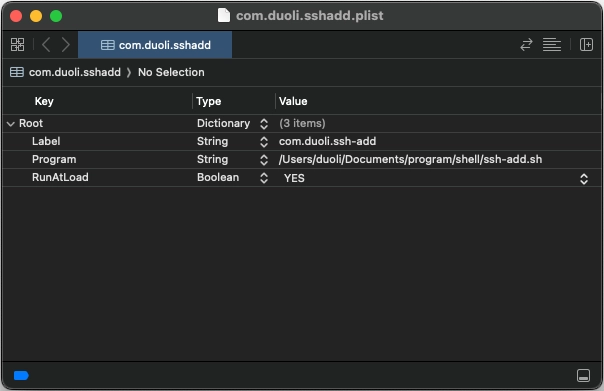
使用 xcode 的可视化界面